当电脑突然蓝屏,屏幕上显示“你的电脑遇到问题,需要重新启动”,这无疑是令人沮丧的时刻。蓝屏死机(Blue Screen of Death, BSOD)是Windows系统在遇到无法处理的严重错误时的保护机制。虽然硬件问题也可能导致蓝屏,但许多情况源于软件层面的冲突或故障。以下是一套系统性的软件排查与修复流程,帮助您高效应对这一突发状况。
第一步:保持冷静,记录关键信息
蓝屏时,屏幕上通常会显示一个错误代码(如“PAGEFAULTINNONPAGEDAREA”)和一个QR码或错误文件信息。用手机拍下这些信息,它们是后续诊断的关键线索。然后,系统会自动重启或需要您手动重启。
第二步:进入安全模式进行初步诊断
如果电脑重启后仍不稳定,可尝试进入安全模式。此模式下,Windows仅加载最基本的驱动和服务,可有效隔离问题。
- 如何进入:开机时,在Windows徽标出现前,反复按F8键(部分新电脑需通过“设置”->“恢复”->“高级启动”->“立即重新启动”进入)。
- 诊断方法:
- 最近安装的软件/驱动:回忆蓝屏前是否安装了新软件、更新或驱动程序。在安全模式下,可通过“控制面板”->“程序”卸载最近安装的可疑软件。
- 检查系统文件:打开命令提示符(管理员),输入
sfc /scannow命令,系统将扫描并修复受损的系统文件。
- 使用系统还原:如果之前创建过还原点,可通过“系统还原”将电脑恢复到蓝屏前的正常状态。
第三步:利用Windows内置工具深入排查
如果安全模式中运行正常,说明问题很可能出在第三方软件或驱动上。
- 查看蓝屏日志:
- 右键点击“此电脑”->“管理”->“事件查看器”->“Windows日志”->“系统”。查找蓝屏时间点附近的“错误”日志,通常来源为“BugCheck”。
- 更专业的工具是 Windows调试工具 或第三方软件(如WhoCrashed、BlueScreenView),它们能自动分析内存转储文件(位于C:\Windows\Minidump),清晰指出导致崩溃的驱动或模块文件。
- 更新或回滚驱动程序:
- 显卡、声卡、主板芯片组驱动 是常见诱因。前往设备管理器,检查关键设备是否有黄色叹号。可尝试更新驱动,或如果问题出现在更新后,则“回滚驱动程序”到之前版本。
- 运行内存诊断工具:
- 虽然属于硬件检测,但内存错误常由软件冲突触发。在搜索框输入“Windows内存诊断”,安排重启后检查,可排除内存相关的软件性故障。
第四步:针对性的高级修复
- 执行干净启动:
- 在“运行”中输入
msconfig,在“服务”选项卡勾选“隐藏所有Microsoft服务”,然后点击“全部禁用”。在“启动”选项卡点击“打开任务管理器”,禁用所有启动项。重启后,若蓝屏消失,则逐一启用服务/启动项,找出冲突程序。
- 检查磁盘错误:
- 在命令提示符(管理员)中输入
chkdsk C: /f /r(C为系统盘符),按提示安排下次重启时扫描修复磁盘逻辑错误。
- 修复或重置Windows:
- 修复安装:使用Windows安装介质(U盘/光盘)启动,选择“修复计算机”->“疑难解答”->“高级选项”->“启动修复”。
- 重置此电脑:作为最后手段,在“设置”->“更新与安全”->“恢复”中,选择“保留我的文件”进行重置,这相当于重装系统但可保留个人数据。
第五步:预防胜于治疗
- 保持系统与驱动更新:及时安装Windows Update中的质量更新和安全更新。
- 规范软件安装:从官方或可信渠道下载软件,安装时注意取消捆绑的附加软件。
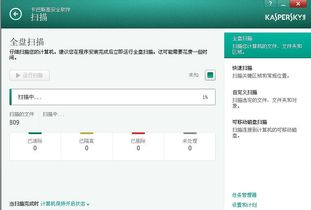
- 定期维护:可使用磁盘清理工具,并考虑使用可靠的杀毒软件进行全盘扫描,排除恶意软件干扰。
- 创建系统还原点:在安装大型软件或驱动前,手动创建还原点。
****
面对蓝屏,切勿慌张。遵循“记录信息 -> 安全模式隔离 -> 日志分析 -> 驱动/软件排查 -> 系统修复”的步骤,大多数由软件引起的蓝屏问题都能得到解决。如果上述所有软件层面的排查均无效,则需考虑硬件(如内存条、硬盘、散热)可能存在物理故障,此时建议寻求专业的技术支持。