无论是为了释放存储空间、提升系统性能,还是因为设备损坏或升级换代,正确卸载不需要的软件、硬件及辅助设备都是重要的电脑维护技能。不当的卸载操作可能导致系统残留、驱动冲突甚至系统不稳定。本文将分门别类,为您提供一套清晰、安全的卸载指南。
第一部分:软件卸载
软件卸载是电脑维护中最常见的操作,关键在于“彻底”,避免留下垃圾文件和注册表项。
1. 标准卸载(推荐首选)
* 通过系统设置卸载:
- Windows系统:打开“设置” > “应用” > “应用和功能”,在列表中找到目标软件,点击“卸载”并跟随提示完成。这是最规范的方法。
- macOS系统:通常只需将应用程序从“应用程序”文件夹拖入废纸篓即可。部分软件会提供独立的卸载程序,可在其安装文件夹或启动台中找到。
- 通过软件自带的卸载程序:许多软件在安装时会在开始菜单或安装目录中创建“Uninstall”程序。运行它通常能最干净地移除该软件。
2. 使用专业卸载工具
对于顽固软件或想深度清理残留,可以使用如 Revo Uninstaller、Geek Uninstaller、IObit Uninstaller 等第三方工具。它们能在标准卸载后扫描并删除残留的文件、文件夹和注册表项。
3. 注意事项
* 重启提示:卸载后若系统提示重启,请尽量照做,以完成核心文件的移除和更新。
- 数据备份:卸载前,确认软件内是否有需要备份的个人数据(如聊天记录、项目文件)。
- 系统组件谨慎操作:不要随意卸载系统自带的、不清楚功能的软件,尤其是标注为“Microsoft Visual C++ Redistributable”、“.NET Framework”等运行库,可能导致其他程序无法运行。
第二部分:硬件卸载
硬件卸载主要指从电脑上物理移除内部或外部硬件设备,并确保系统层面正确识别这一变更。
1. 外部设备卸载(如U盘、移动硬盘、打印机)
* 安全移除(至关重要):
- 在Windows系统中,点击任务栏右下角的“安全删除硬件并弹出媒体”图标,选择对应设备,等待系统提示“安全地移除硬件”后,再物理拔除。
- 在macOS中,将设备图标拖入废纸篓(弹出),或在访达中点击设备旁的弹出按钮。
- 直接拔除的风险:可能导致数据损坏、设备故障或系统短暂卡顿。
2. 内部硬件卸载(如内存条、显卡、硬盘)
这是一项需要动手能力的操作,务必谨慎:
- 第一步:软件准备。对于显卡、声卡等,可先在“设备管理器”中禁用或卸载其驱动程序(右键点击设备,选择“卸载设备”,并勾选“尝试删除此设备的驱动程序”)。
- 第二步:物理准备。完全关闭电脑,拔掉所有电源线(包括主机电源线)。按住开机键几秒钟以释放残余电荷。如果是笔记本,还需取下电池(如果可拆卸)。
- 第三步:静电防护。触摸接地的金属物体(如未上漆的机箱内部)释放静电,或佩戴防静电手环。
- 第四步:物理拆卸。打开机箱,断开数据线和电源线,松开固定装置(如螺丝、卡扣),然后平稳、垂直地拔出硬件。
第三部分:辅助设备卸载
辅助设备通常指需要驱动或专用软件的外设,如绘图板、游戏手柄、扫描仪等。卸载需“软硬结合”。
1. 卸载步骤
* 断开连接:先将设备从电脑上断开。
- 卸载驱动程序与配套软件:
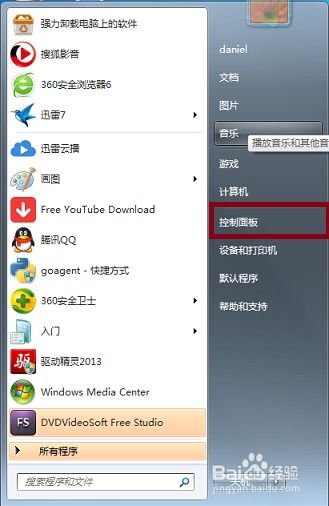
- 前往“控制面板”或“设置”中的应用卸载列表,找到该设备的配套管理软件并卸载。
- 打开“设备管理器”,找到对应设备,右键选择“卸载设备”以移除驱动。
- 清理残留:可使用前述的第三方卸载工具或系统清理工具,扫描与设备相关的残留文件。
- 物理收纳:将设备妥善存放。
2. 特殊情况
* 蓝牙/Wi-Fi设备:在系统设置中,进入蓝牙或其他设备列表,选择设备并点击“移除设备”或“忘记此设备”。
- 即插即用设备:大部分现代USB设备(如键盘、鼠标)属于即插即用,无需专门卸载驱动,直接拔除即可。但为求彻底,仍可在设备管理器中卸载。
通用准则与
- 先软后硬:在物理移除任何硬件前,尽可能先在操作系统中完成软件层面的卸载或禁用。
- 断电操作:涉及机箱内部硬件,务必在完全断电下进行。
- 驱动管理:卸载硬件后,旧的驱动程序有时会残留。定期在“设备管理器”中查看隐藏的已断开设备并清理,或使用驱动管理软件保持驱动整洁。
- 寻求帮助:如果不确定某个设备或软件的作用,先搜索查询,切勿盲目操作。对于品牌整机或笔记本,官网常有详细的维护指南。
遵循以上步骤,您可以安全、有效地管理您的电脑资源,让系统保持轻盈、稳定,并为新硬件的安装做好准备。